01
Punto circular
Para empezar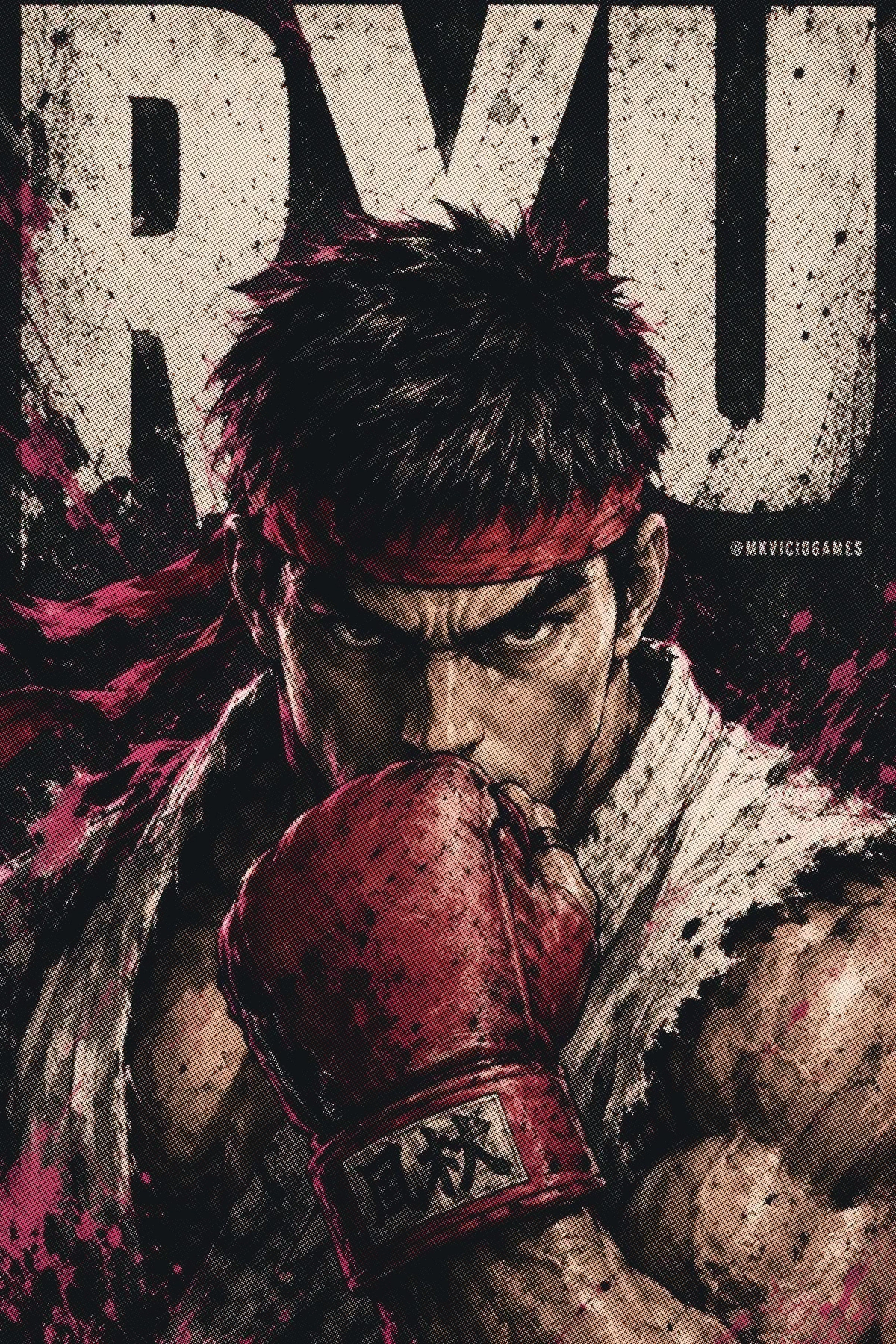
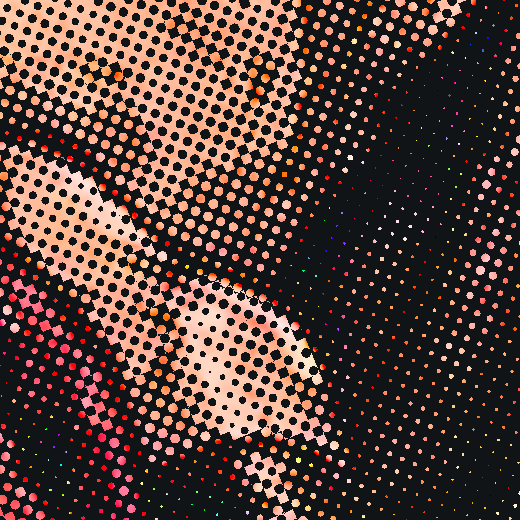 Trama ampliada
MiLE · Taller de semitonos
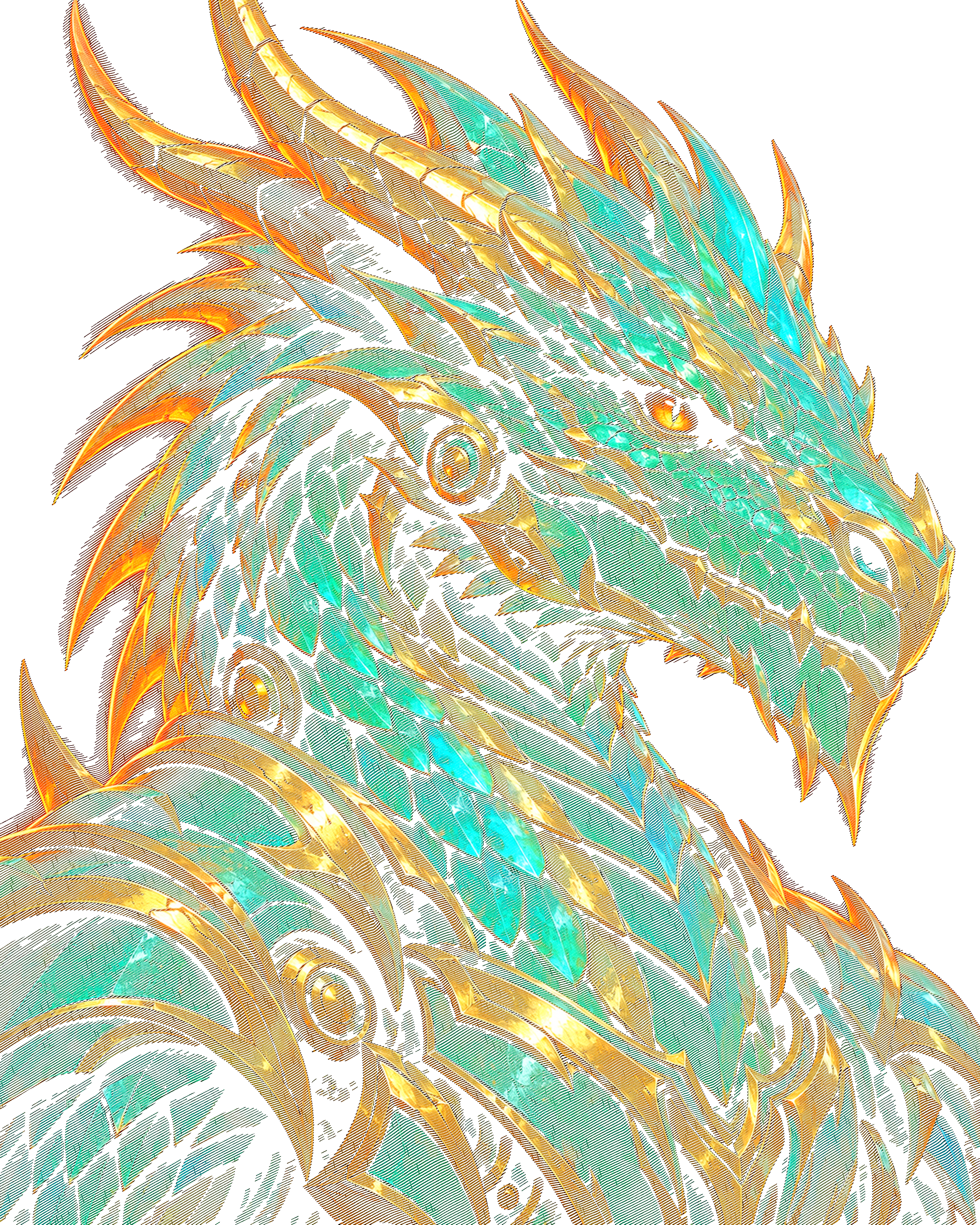
Tu diseño merece una trama bien trabajada. Conoce cuatro acabados de MiLE y mira, de cerca, qué aporta cada uno a la imagen.
 ¿Diseñas en Photoshop?Conoce MiLE Halftone ↗
Preparación de diseños DTF · Procesamiento local
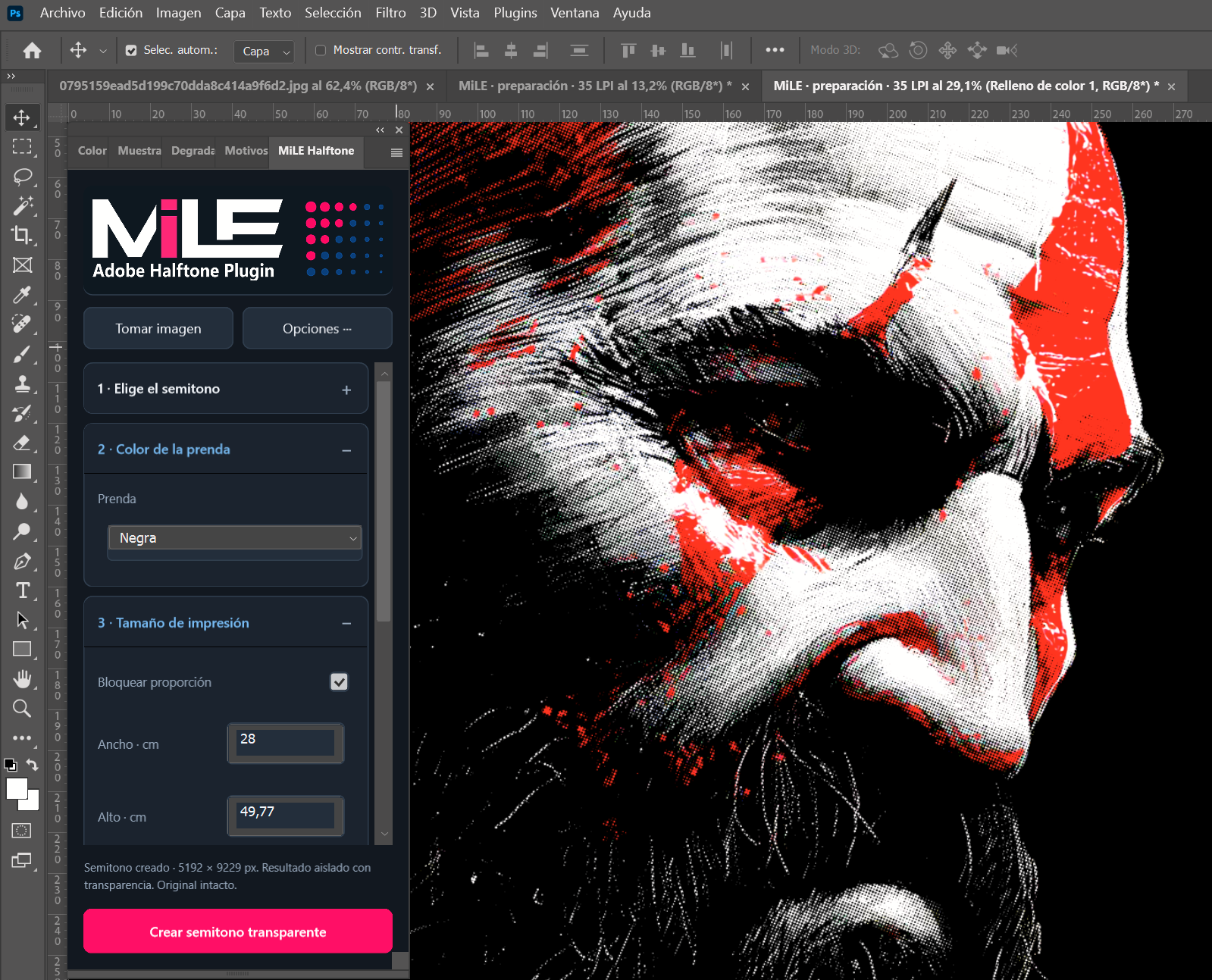
MiLE Halftone · Complemento para Photoshop
Para tu flujo de trabajoPrepara tus semitonos desde el entorno donde ya diseñas. MiLE Halftone reúne los ajustes de trama en un complemento con menús por pasos.
Instalador .exe para Windows. Consulta la compatibilidad con tu versión de Photoshop antes de comprar.
Elige por el resultado
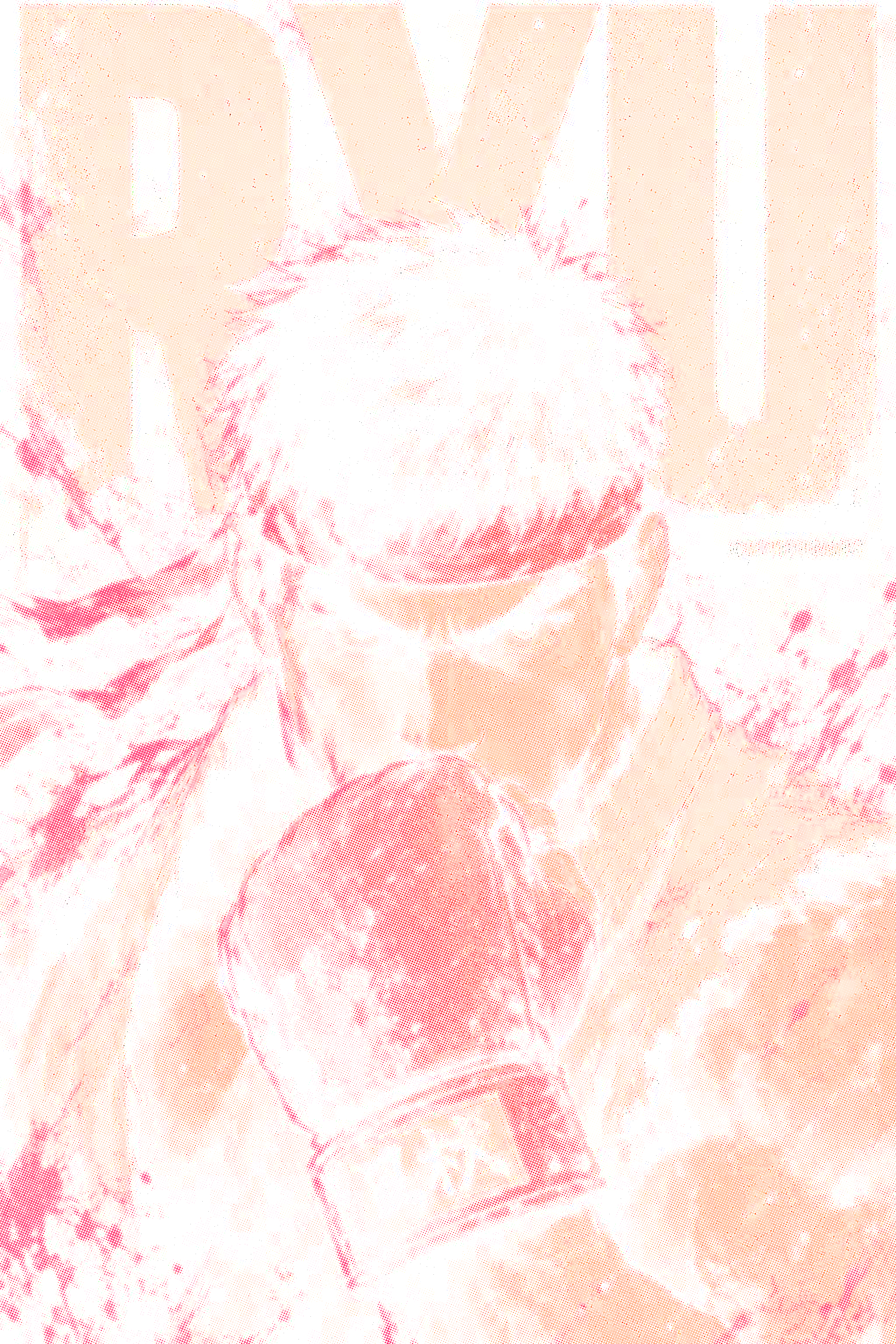
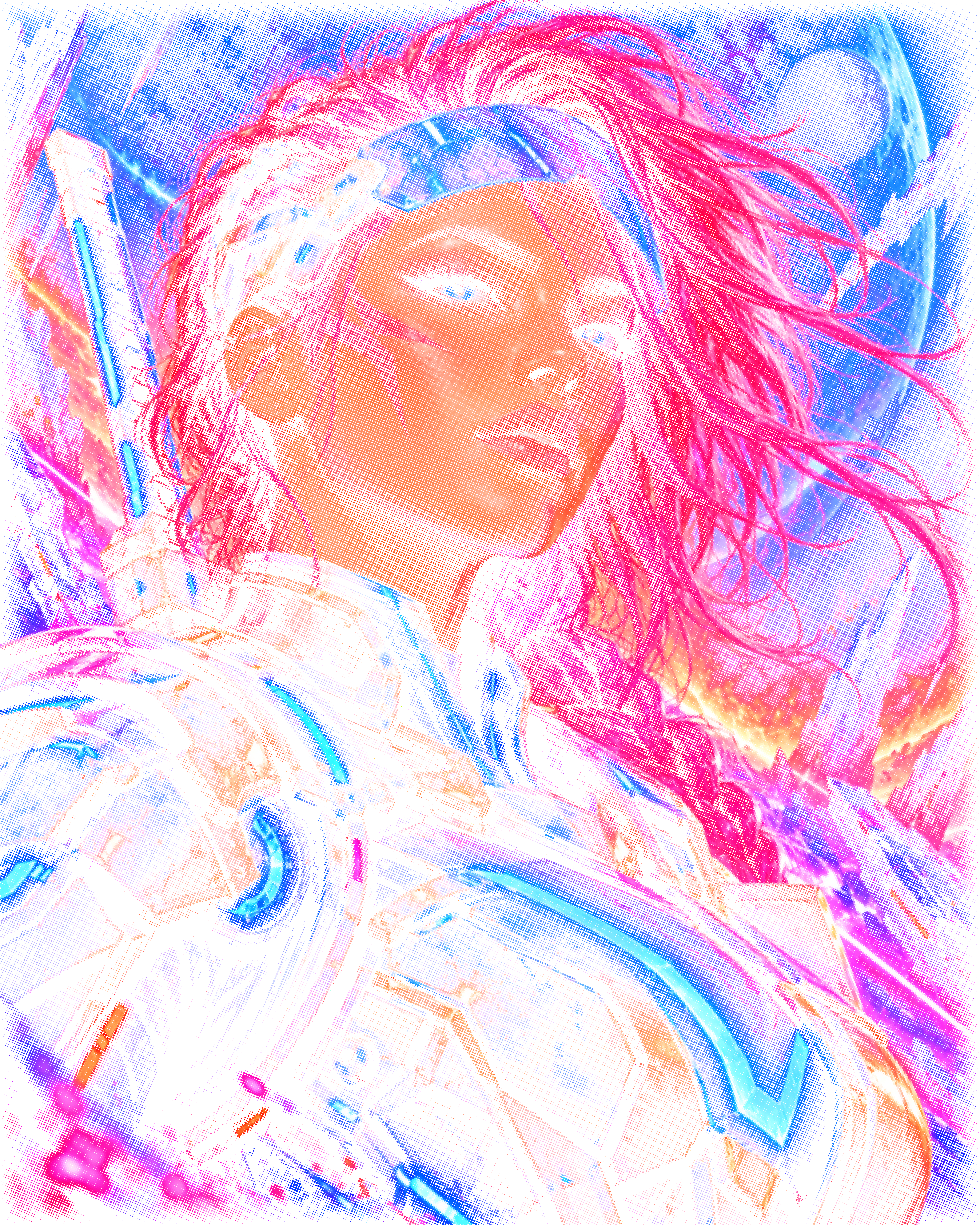
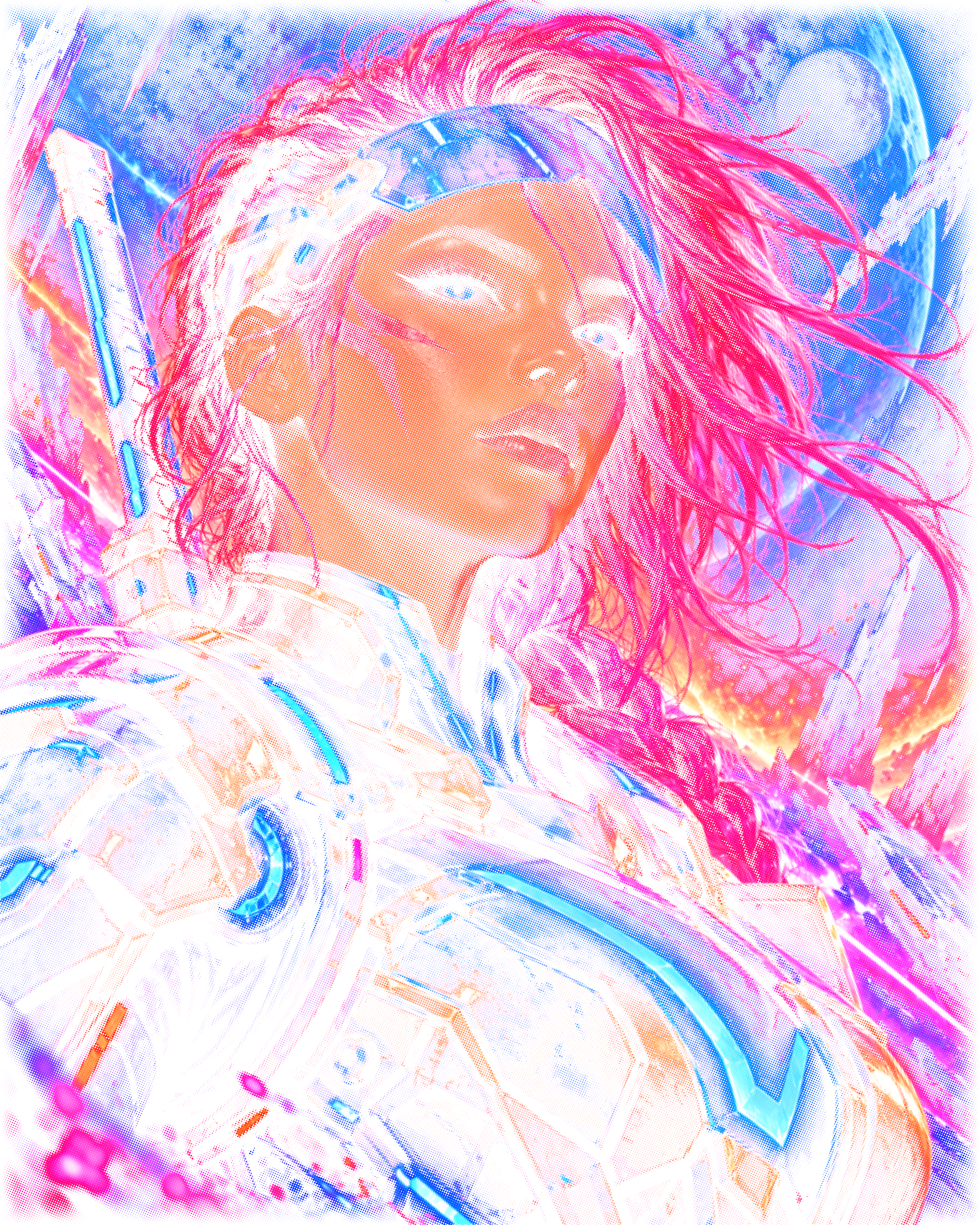
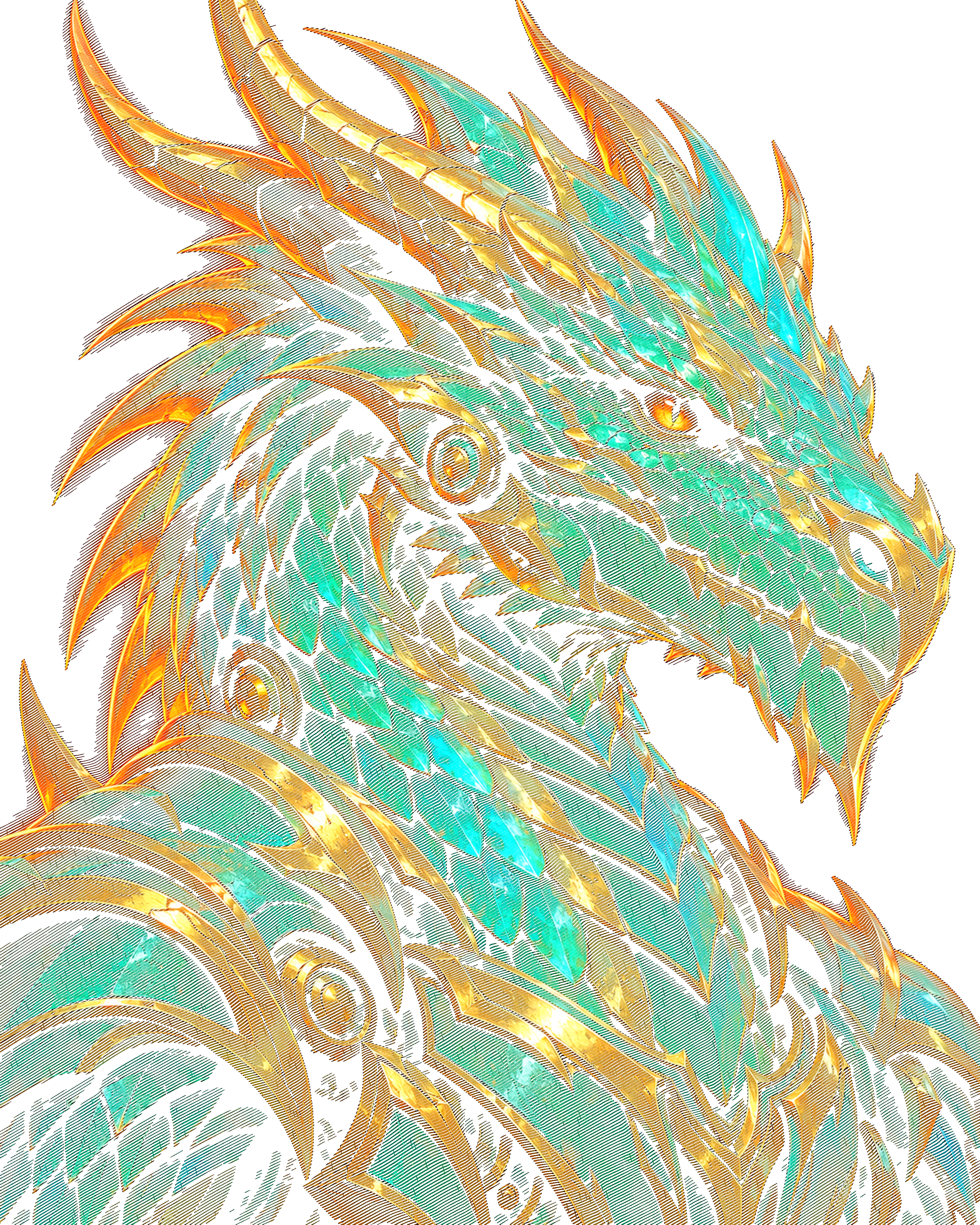
Cada ejemplo usa una imagen diferente y está procesado con el motor de MiLE. Abre la comparación para ver el original, el resultado y una ampliación de la trama.
PNG completos con transparencia · 28 cm de ancho · 300 ppp (600 ppp en Volumétrico). Conserva el tamaño de impresión del archivo para mantener los LPI.
Punto circular
Para empezarTrama ampliadaLuces, medios tonos y sombras
Con IA local
 Trama ampliada
Trazo over Trazo
Prenda negra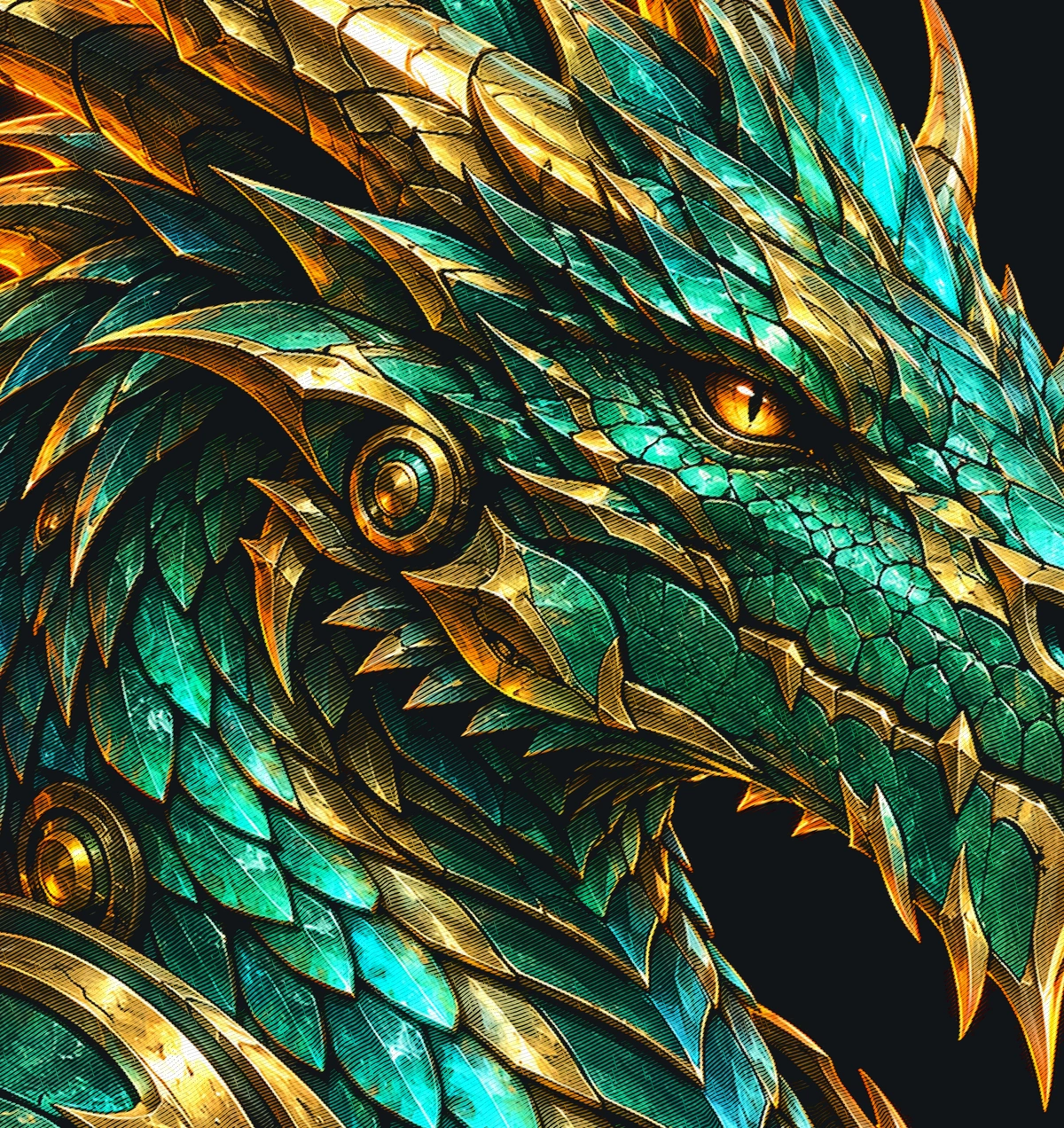
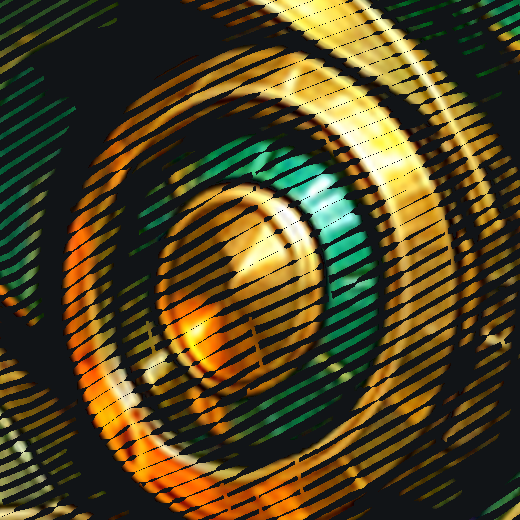 Trama ampliada
Sujeto protegido
Trama por zonas
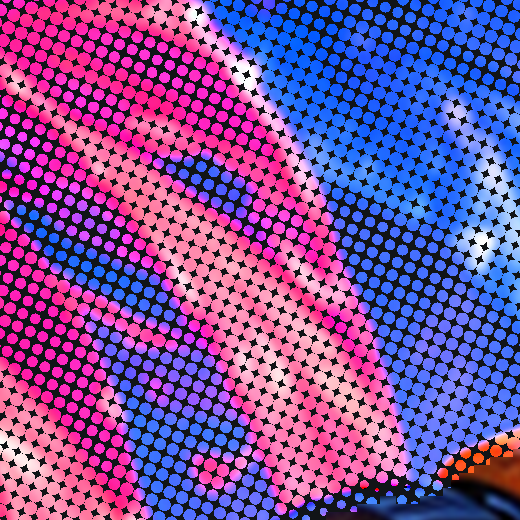 Trama ampliada
Lo que ves: salidas digitales de MiLE sobre negro. Los PNG completos para impresión tienen transparencia binaria: cada píxel es opaco o transparente. Las vistas web se redujeron para mostrarlas en pantalla. Imprime al tamaño indicado para conservar los LPI.
El primer diseño fue proporcionado por el usuario; las otras ilustraciones se crearon para esta demostración. Las tramas se aplicaron con el motor de MiLE. El resultado impreso depende del tamaño final, la tela y la configuración del RIP. Conviene hacer una prueba de impresión.
Del archivo al diseño preparado
Prueba sobre el color de tu prenda y revisa el detalle antes de exportar. La medida de impresión la eliges tú.
Define cuánto medirá el diseño en la prenda.
Selecciona la trama que mejor acompañe tu fotografía o ilustración.
Ajusta la frecuencia en LPI y comprueba las luces, el color y las sombras.
Guarda el PNG con transparencia y prepara tu prueba de impresión.
Con menos LPI, la trama es más grande y visible. Con más LPI, es más fina. Para conservar su forma, la imagen necesita suficientes píxeles al tamaño de impresión.
MiLE en tu equipo
Te ayudamos a revisar tu computadora y tu forma de trabajo antes de elegir.
Para trabajar con el conjunto completo de herramientas y funciones de IA, con procesamiento según los recursos de tu equipo.
Consultar Full ↗Para equipos sin tarjeta gráfica dedicada. Los procesos de IA se ejecutan en CPU y requieren tiempo según la imagen y la computadora.
Consultar CPU ↗Una alternativa más ligera para equipos modestos. Te orientamos sobre las medidas y resoluciones adecuadas para tu trabajo.
Consultar Lite CPU ↗Hablemos de tu taller
Cuéntanos qué imprimes y qué computadora tienes. Te ayudamos a elegir la versión y a resolver tus dudas.